Senin, 04 Februari 2013

linux debian

Cara Menginstal Linux Debian

Cara menginstal linux Debian ini mudah karena Anda tidak mengikuti langkah-langkah di bawah ini yang disertai juga dengan screenshot.
1. Nyalakan komputer dan masukkan CD installer sistem operasi Linux Debian.
2. Ubah first boot device pada BIOS menjadi CD-ROM.
3. Tekan enter untuk masuk ke boot Debian.
instalas%20debian%201 Cara Menginstal Linux Debian
4. Lalu pilih bahasa yang akan digunakan, kita pilih yang Indonesia, lalu enter.
instalasi%20debian%202 Cara Menginstal Linux Debian
5. Selanjutnya muncul pilih layout keyboard, kita pilih yang Inggris Amerika, lalu enter.
instalasi%20debian%203 Cara Menginstal Linux Debian
6. Setelah itu tunggu proses deteksi hardware untuk penggerak CD-ROM.
instalasi%20debian%204 Cara Menginstal Linux Debian
7. Selanjutnya muncul deteksi hardware jaringan, kita pilih yang tanpa kartu Ethernet, lalu enter.
instalasi%20debian%205 Cara Menginstal Linux Debian
8. Setelah itu akan muncul mengkonfigurasi jaringan, lalu pilih teruskan,kemudian pilih untuk melanjutkan proses instalasi.
instalasi%20debian%206 Cara Menginstal Linux Debian
9. Setelah itu isi nama host untuk sistem ini, contohnya latief, lalu pilih teruskan dan enter untuk melanjutkan.
instalasi%20debian%207 Cara Menginstal Linux Debian
10. Setelah itu tunggu proses untuk memulai program pemartisi harddisk.
instalasi%20debian%208 Cara Menginstal Linux Debian
11. Selanjutnya muncul partisi harddisk, kita pilih terpadu gunakan seluruh harddisk, lalu enter.
instalasi%20debian%209 Cara Menginstal Linux Debian
12. Selanjutnya muncul pilih harddisk yang akan dipartisi, lalu enter.
instalasi%20debian%2010 Cara Menginstal Linux Debian
13. Muncul pola partisi, pilih yang pertama, lalu enter.
instalasi%20debian%2011 Cara Menginstal Linux Debian
14. Setelah itu muncul panduan tentang proses partisi pilih yang kedua, lalu enter untuk melanjutkan.
instalasi%20debian%2012 Cara Menginstal Linux Debian
15. Selanjutnya tuliskan perubahan yang terjadi pada harddisk, kita pilih ya, lalu enter untuk melanjutkan.
instalasi%20debian%2013 Cara Menginstal Linux Debian
16. Setelah itu muncul mengkonfigurasi zona waktu, pilih zona waktu yang sesuai dengan zona waktu anda, lalu enter untuk melanjutkan.
instalasi%20debian%2014 Cara Menginstal Linux Debian
17. Selanjutnya membuat password untuk root, kita tulis sesuai yang kita inginkan, lalu pilih teruskan, lalu tekan enter untuk melanjutkan.
instalasi%20debian%2015 Cara Menginstal Linux Debian
18. Selanjutnya tulis ulang kembali password yang barusan anda buat untuk mengkonfirmasi kebenaran password tersebut, lalu pilih teruskan dan enter untuk melanjutkan.
instalasi%20debian%2016 Cara Menginstal Linux Debian
19. Setelah itu tulis nama lengkap dari pengguna, contohnya latief lalu pilih teruskan dan enter untuk melanjutkan.
instalasi%20debian%2017 Cara Menginstal Linux Debian
20. Selanjutnya tulis nama untuk akun anda, contohnya latief lalu pilih teruskan dan enter untuk melanjutkan.
instalasi%20debian%2018 Cara Menginstal Linux Debian
21. Setelah itu masukan password untuk pengguna baru, lalu pilih teruskan dan enter untuk melanjutkan.
instalasi%20debian%2019 Cara Menginstal Linux Debian
22. Lalu masukan kembali password untuk mengkonfrmasi kebenaran password, lalu pilih teruskan dan enter untuk melanjutkan.
instalasi%20debian%2020 Cara Menginstal Linux Debian
23. Setelah itu tunggu proses memasang sistem dasar.
instalasi%20debian%2021 Cara Menginstal Linux Debian
24. Setelah itu muncul jendela gunakan suatu jaringan cermin, kita pilih tidak, lalu enter untuk melanjutkan.
instalasi%20debian%2022 Cara Menginstal Linux Debian
25. Setelah itu muncul jendela seperti gambar di bawah ini, kita pilih teruskan dan enter untuk melanjutkan.
instalasi%20debian%2023 Cara Menginstal Linux Debian
26. Setelah itu tunggu proses memilih dan memasang perangkat lunak.
instalasi%20debian%2024 Cara Menginstal Linux Debian
27. Setelah itu muncul survey penggunaan paket debian, kita pilih ya, lalu enter untuk melanjutkan.
instalasi%20debian%2025 Cara Menginstal Linux Debian
28. Selanjutnya memilih perangkat lunak yang akan diinstall (sudah tertera), kita pilih teruskan, lalu enter untuk melanjutkan.
instalasi%20debian%2026 Cara Menginstal Linux Debian
29. Selanjutnya memilih resolusi gambar (sudah tertera), kita pilih teruskan, lalu enter untuk melanjutkan.
instalasi%20debian%2027 Cara Menginstal Linux Debian
30. Selanjutnya tunggu proses memasang boot loader GRUB.
instalasi%20debian%2028 Cara Menginstal Linux Debian
31. Selanjutnya memasang boot loader GRUB, kita pilih ya, lalu enter untuk melanjutkan.
instalasi%20debian%2029 Cara Menginstal Linux Debian
32. Setelah itu instalasi selesai, kita pilih teruskan, lalu enter untuk melanjutkan.
instalasi%20debian%2030 Cara Menginstal Linux Debian
33. Setelah proses instalasi selesai, nanti akan muncul tampilan nama pengguna, lalu kita masukan nama pengguna seperti yang kita buat pada saat proses instalasi (latief), lalu enter untuk melanjutkan.
instalasi%20debian%2031 Cara Menginstal Linux Debian
34. Selanjutnya kita akan diminta untuk memasukan password, kita masukan password sesuai yang kita buat pada saat proses instalasi, lalu enter untuk melanjutkan.
instalasi%20debian%2032 Cara Menginstal Linux Debian
35. Setelah proses instalasi yang begitu lama akhirnya instalasi Debian selesai juga dan Debian siap digunakan oleh anda.
instalasi%20debian%2033 Cara Menginstal Linux Debian
Selamat mencoba! icon wink Cara Menginstal Linux Debian

menginstall mozila firefox

CARA MUDAH INSTALL MOZILLA FIREFOX PADA KOMPUTER

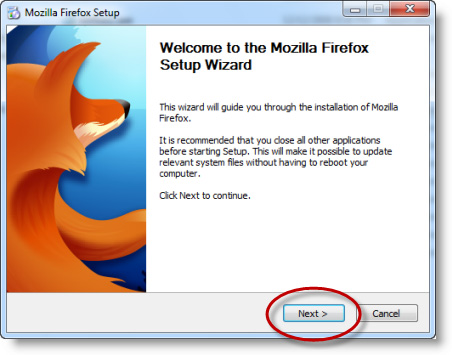
  1. Klik 2x pada file Firefox.exe yang sudah anda miliki dan klik Run

  2. cara install mozilla firefox terbaru
  3. Klik Next dan Next hingga selesai. Pada langkah ini, anda cukup melakukan klik pada opsi Next karena secara otomatis firefox mendeteksi lokasi penginstalan default pada C:\Program Files\

  4. cara mudah install mozilla firefox terbaru
  5. Setelah proses instalasi selesai, akan muncul ikon Firefox pada desktop komputer. Untuk menjalankan Mozilla Firefox, klik 2 pada ikon tersebut.
  6. Mozilla firefox versi terbaru sudah sukses terinstall pada komputer anda!

cara menginstall google chrome

Sunday, 10 June 2012 13:00
Cara Instal Google Chrome Offline pada Komputer Anda Google Chrome merupakan salah satu web browser yang paling dikenal dan paling laris diunduh selain Mozilla Firefox. Web browser yang merupakan hasil pengembangan Google ini pertama kali diperkenalkan pada tahun 2008 yang lalu. Meskipun terbilang masih baru, namun performa dari web browser ini tidak bisa diragukan lagi. Mulai dari kecepatan hingga keamanan yang ditanamkan pada web browser ini benar-benar sangat diperhatikan, tak ayal gelar sebagai salah satu web browser terbaik pantas disematkan pada web browser yang satu ini terlebih hal ini menunjukkan bahwa Google benar-benar serius menggarap produk web browsernya ini.
Meskipun jumlah pengunduhan dari Google Chrome ini sudah mencapai angka yang tinggi, namun tidak semua pengguna dapat menginstallnya secara lancar dan tanpa hambatan. Banyak hambatan yang kemungkinan dihadapi ketika kita akan melakukan instalasi pada Google Chrome , selain tiba-tiba Anda menadapati koneksi internet melambat bisa juga karena listrik yang tib- tiba padam membuat para pengguna harus mengulanginya lagi dari awal proses instalasi tersebut dan kita juga harus mengunduhnya lagi. Proses mengunduh file instalasi dari Google Chrome tersebut juga akan terhambat bila kita benar-benar memiliki koneksi internet yang lambat.
Untuk mengatasi hal tersebut, pihak Google telah memberikan alternatif lain untuk menginstal Google Chrome ketika Anda tidak memiliki akses internet yang memadai atau tidak memiliki akses internet sama sekali. Cara instal Google Chrome offline ini merupakan cara yang baru dalam melakukan instalasi yang notabene harus dilakukan secara online.
Cara instal Google Chrome offline ini tak jauh berbeda dengan cara Anda melakukan instalasi Google Chrome secara online, yang berbeda hanya file yang Anda gunakan. Jika pada saat Anda melakukan instalasi secara online Anda akan menginstal lalu mengunduh, maka dengan cara offline ini Anda akan mengunduh file yang akan Anda instal lalu baru Anda lakukan instalasi. File yang digunakan pada instalasi Google Chrome secara offline ini termasuk stand alone. Tidak hanya para pengguna offline saja yang bisa mengunduh file ini, namun bagi Anda yang selalu menggunakan akses internet pun bisa menyimpan file Google Chrome yang bisa Anda instal secara offline untuk berjaga-jaga jika hal yang tidak diinginkan terjadi.
Pada ulasan kali ini Paseban akan menjelaskan bagaimana cra menginstal Google Chrome secara offline atau tanpa harus ada koneksi internet terlebih dahulu dengan mengikuti langkah langkah berikut:
  1. Langkah pertama untuk menginstal Google Chrome secara offline, Anda pun tetap harus mengunduh file dari Google Chrome untuk selanjutnya bisa Anda install tanpa menggunakan koneksi internet. Namun file yang Anda unduh di sini merupakan file yang bersifat stand alone. Untuk mengunduh file dari Google Chrome tersebut, Ands bisa mengunduhnya di sini.
  2. Setelah Anda masuk ke dalam alamat tersebut, Anda bisa memberikan atau tidak memberikan centang pada pilihan Setel Google Chrome sebagai peramban bawaan saya. Setelah itu Anda klik tombol ‘Setujui, lalu instal.
  3. Tunggu proses pengunduhan file tersebut selesai. File yang Anda unduh ini memiliki ukuran sebesar 26 MB.
  4. Setelah file yang Anda unduh tadi selesai, maka Anda tinggal menyimpan file tersebut ke dalam memori Anda seperti flash disk atau mungkin sebuah CD.
  5. Jika telah menyimpannya, maka langkah selanjutnya Anda tinggal melakukan melakukan instalasi dengan cara klik dua kali pada file Chrome.exe yang telah Anda unduh tadi, dan Anda tinggal mengikuti langkah-langkah yang ditampilkan pada proses instalasi tersebut. Proses instalasi akan memakan waktu beberapa menit.
  6. Setelah selesai melakukan instalasi, tutup jendela instalasi, dan buka web browser Google Chrome yang tadi Anda instal secara offline dan bisa Anda coba untuk membuka sebuah situs dan Anda kini bisa berselancar menggunakan Google Chrome yang Anda instal secara offline tadi.

cara menginstall M.S Office

Microsoft Office adalah sebuah paket aplikasi perkantoran buatan Microsoft yang mempunyai beberapa fungsi, diantaranya Microsoft Word (Pengolah Data), Microsoft Excel (Pengolah Angka), Microsoft Power Point (Presentasi), Microsoft Acces (Databases), dll. Perkembangan Microsoft Office ini sangat cepat perkembangannya, mulai dari Ms Office 95, Ms Office 97, Ms Office 2000, Ms Office 2003, Ms Office 2007, dan Ms Office 2010. Berikut ini adalah cara Menginstal Microsoft Office 2007 :

1. Masukkanlah CD Master Microsoft Office 2007 pada CD/DVD ROM
2. Kemudian masuklah ke Explorer (Ctrl-E) dan Kliklah Icon CD/DVD ROM, setelah itu klik icon setup.


3. Setelah itu akan muncul tampilan seperti di bawah ini.


4. Kemudian Installer akan meminta Anda mengisikan Product Key, isilah Product Key seperti yang terdapat pada CD Master Ms Office 2007 Anda.


5. Selanjutnya Anda akan memilih Paket Installasi pada Ms Office 2007 yang akan di Install. Pilih Install Now (Menginstal semua paket aplikasi Ms Office 2007) atau Custumize (Memilih salah satu dari paket aplikasi pada Ms Office 2007).


6. Kemudian Proses Installasi di mulai. Tunggulah beberapa menit untuk proses installasi ini.


7. Proses Installasi selesai.


8. Klik Close untuk menyelesaikan proses installasi.

cara menginstall winamp

  • pilih next


  • pilih I Agree
  • pilih next
  • pilih next lagi
  • pilih next lagi
  • pilih install
  • tunggu proses hingga selesai
  • pilih finish


  • pilih next
  • pilih next lagi
  • pilih finish

  • tunggu sebentar